> For the complete documentation index, see [llms.txt](https://docs.ninox.com/llms.txt). Markdown versions of documentation pages are available by appending `.md` to page URLs; this page is available as [Markdown](https://docs.ninox.com/getting-started/de/builder-getting-started/intro-to-the-ninox-ui/ninox-ai-assistant.md).
# Ninox AI
Erfahre, wann du Ninox AI nutzt und was du für gute Ergebnisse angeben solltest.
**Ninox AI** hilft dir, aus einer Idee in wenigen Minuten eine nutzbare App zu erstellen. Aus einer kurzen Beschreibung entsteht eine erste Version mit vorgeschlagenen Tabellen, Feldern, Verknüpfungen und einer ersten App-Struktur. Im App Screen hilft Ninox AI auch beim Aktualisieren der aktuellen App mit typischen Strukturänderungen. Ninox unterstützt außerdem **Ninox AI-Vorschläge** beim Erstellen von Tabellen, sodass du auch beim schrittweisen Aufbau passende Feldvorschläge erhältst.
So verbringst du weniger Zeit mit dem Aufbau von Grund auf und kommst vom ersten Tag an schneller voran. Du erhältst sofort etwas Konkretes zum Prüfen, Testen und Verbessern. So kannst du die App an deinen Prozess anpassen und früh Ergebnisse zeigen.
Ninox AI funktioniert besonders gut, wenn du deinen Anwendungsfall schon kennst und schnell vorankommen willst. Wenn du weißt, welche Daten du abbilden musst, aber nicht jede Tabelle und jedes Feld manuell erstellen willst, sparst du Zeit und reduzierst den Einrichtungsaufwand.
Du erreichst Ninox AI auf diesen Wegen:
* Wenn du Ninox zum ersten Mal öffnest, siehst du im Start-Screen **Let's create your app**.
* Später startest du Ninox AI über die **Startseite**, indem du auf **App mit Ninox AI erstellen** klickst.
* Wenn du im App Screen bist, klicke unten rechts auf das Zauberstab-Symbol :wand-magic-sparkles: **Chat öffnen**.
Der Start-Screen öffnet sich nur beim ersten Zugriff auf Ninox. Danach erstellst du über die **Startseite** eine neue App mit Ninox AI oder öffnest unten rechts im App Screen auf das Zauberstab-Symbol :wand-magic-sparkles: **Chat öffnen**.
{% hint style="danger" %}
Das folgende Video zeigt noch die frühere Position zum Öffnen des Chats von Ninox AI :wand-magic-sparkles:. Du findest ihn jetzt unten rechts in der Ninox Benutzeroberfläche.
Wir aktualisieren das Video so bald wie möglich.
{% endhint %}
{% embed url="" %}
Den vollständigen Ablauf zum Erstellen einer App mit Ninox AI findest du unter [Quickstart – Erstelle deine erste App](/getting-started/de/builder-getting-started/quickstart-create-your-first-app.md).
### Ninox AI im App Screen
Im App Screen öffnet sich Ninox AI im linken Seitenbereich oder als frei positionierbarer Bereich rechts. Ninox speichert die zuletzt verwendete Position.
Über die Symbole oben steuerst du den Chat und den Bearbeitungskontext:
* **Chatverlauf anzeigen** zeigt den Namen des aktuellen Chats. Klicke darauf, um Chats in dieser App zu suchen oder einen Chat aus der Liste auszuwählen.
* **Neuer Chat** startet einen neuen Chat. Nutze ihn, wenn du ein neues Thema getrennt von der aktuellen Unterhaltung bearbeiten willst.
* **Anzeigeoptionen** platziert Ninox AI im linken Seitenbereich, frei positioniert rechts oder im Vollbild.
* **Chat schließen** Ninox AI blendet den Ninox-AI-Chat aus.
{% hint style="danger" %}
Das folgende Video zeigt noch die frühere Position zum Öffnen des Chats von Ninox AI :wand-magic-sparkles:. Du findest ihn jetzt unten rechts in der Ninox Benutzeroberfläche.
Wir aktualisieren das Video so bald wie möglich.
{% endhint %}
{% embed url="" %}
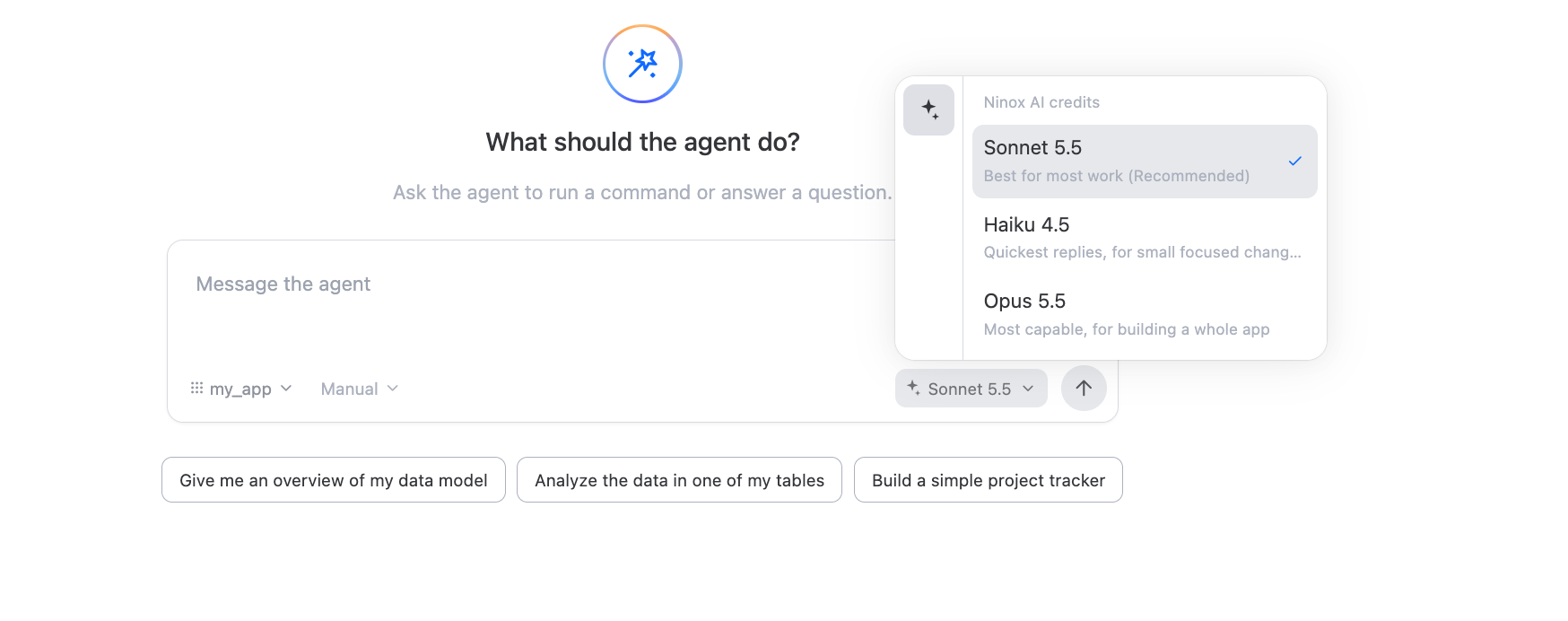
Am unteren Rand des Prompt-Felds bietet Ninox AI diese Optionen:
* Mit der App-Liste wählst du, auf welche App sich der Prompt bezieht. Wähle eine App oder alle Apps aus.\
Wenn du Ninox AI startest, während eine App geöffnet ist, wählt Ninox diese App automatisch aus.
* Wähle **Auto**, um Anfragen automatisch zu genehmigen. Wähle **Manual**, um jeden Vorschlag zu prüfen, zu genehmigen oder abzulehnen oder einen eigenen Vorschlag zu erstellen. Schau dir [hier](/getting-started/de/builder-getting-started/quickstart-create-your-first-app.md#uberarbeite-das-erstellte-datenmodell) ein Beispiel an.
* Mit der Ninox-AI-Modellauswahl wählst du das passende Modell für deine Aufgabe. Wähle ein Modell, das Aufgabenkomplexität und Geschwindigkeit ausbalanciert. Zum Beispiel:
* **Haiku 4.5**: für schnelle Fragen und kleine Änderungen - am schnellsten
* **Sonnet 5.5**: für alltägliche Aufgaben - schnell
* **Opus 5.5**: für komplexe Aufgaben und zum Erstellen von Apps - langsamer
Unter dem Prompt-Feld zeigt Ninox vordefinierte Prompts für häufige Aufgaben. Sie bieten einen schnellen Startpunkt sowie Übersichten und Analysen deiner Daten und Datenstruktur. Du kannst sie unverändert verwenden oder die gewünschte Änderung vor dem Senden mit eigenen Worten beschreiben.
### AI-Hilfe im Logik-Editor
Du kannst Ninox AI auch überall dort nutzen, wo du Skripte schreibst. Öffne den [Logik-Editor](/ninox-scripting/de/automate-your-workflows/explore-core-scripting-elements/logic-editor-features.md), beschreibe, was du erstellen willst, und nutze Ninox AI zum Erstellen oder Überarbeiten des Skripts.
Im Logik-Editor öffnet Ninox ein AI-Panel neben dem Codebereich. So kannst du direkt mit Ninox AI arbeiten, während du dein Skript schreibst und verfeinerst.
Wenn du nicht sicher bist, wie du anfangen sollst, klicke auf **Ideen vorschlagen**. Ninox zeigt dir dann Beispiel-Prompts auf Basis des Kontexts der aktuellen Tabelle und zum Beispiel des Logikfelds, das du gerade bearbeitest.\
Du kannst eine dieser Vorschläge auswählen oder deine eigene Anfrage in **Fragen zu Ninox Script** eingeben. Für das beste Ergebnis nenne die Tabelle, die Felder und das gewünschte Ergebnis. Je genauer dein Prompt ist, desto besser passt das generierte Skript zu deinem Anwendungsfall.\
Ninox AI erstellt dann direkt im Editor einen Skriptentwurf und zeigt im AI-Panel eine passende Erklärung dazu an.
Prüfe das vorgeschlagene Skript, bevor du es übernimmst. Du kannst es **Annehmen**, **Ablehnen** oder durch weiteren Chat mit Ninox AI verfeinern. Wenn du das aktuelle Skript im Logik-Editor übernehmen willst, klicke auf **Anwenden**.
### So arbeitest du effektiv mit Ninox AI
Starte mit einer Beschreibung, die Ninox AI eine gute Grundlage gibt. Nenne die wichtigsten Dinge, die du abbilden willst. Füge die wichtigsten Felder hinzu. Erkläre auch, wie diese Datensätze zusammenhängen. Wenn du zum Beispiel eine Projekt-App planst, kannst du angeben, dass jedes Projekt viele Aufgaben haben kann und zu einem Kunden gehört.
So bekommst du ein besseres erstes Ergebnis. Es bleibt trotzdem nur ein Startpunkt. Prüfe die erstellten Tabellen und Felder und passe sie dann an deinen Prozess an. Entscheide vor dem Start auch, in welchem Arbeitsbereich die neue App liegen soll. So passt die Struktur von Anfang an zu deinem Setup.
### Ninox AI-Vorschläge beim Erstellen von Tabellen
Zusätzlich helfen **Ninox AI-Vorschläge** beim Erstellen neuer Tabellen. Wenn du einen aussagekräftigen Tabellennamen eingibst und **Ninox AI-Vorschläge** aktiviert lässt, schlägt Ninox passende Felder für deine Tabelle vor.
Du kannst die vorgeschlagenen Felder übernehmen oder **Ninox AI-Vorschläge** deaktivieren, wenn du alle Felder selbst festlegen möchtest.
### Daten mit Ninox AI abfragen
Nutze natürliche Sprache, um Datensätze in deinem Arbeitsbereich zu finden und zu filtern. Ninox AI ermöglicht den Zugriff auf deine Daten, ohne Abfragen manuell zu erstellen. Ninox AI versteht deine Datenstruktur, einschließlich Tabellen, Feldern, Verknüpfungen und verfügbaren Auswahloptionen.
Ninox AI liest oder analysiert nicht alle Datensätze im Voraus. Ninox AI verwendet das Datenmodell, um die angeforderten Informationen zu finden.
Frage zum Beispiel: „Zeige mir alle offenen Bestellungen.“\
Ninox AI identifiziert die relevante Tabelle und das Statusfeld. Anschließend ruft Ninox AI Datensätze ab, deren Status „Offen“ ist.
Ninox AI verwendet dieselben Filter- und Suchfunktionen wie die Ninox-Benutzeroberfläche. Ninox AI interpretiert Anfragen in natürlicher Sprache, kann aber keine Filterbedingungen anwenden, die Ninox nicht unterstützt.
{% hint style="danger" %}
Das folgende Video zeigt noch die frühere Position zum Öffnen des Chats von Ninox AI :wand-magic-sparkles:. Du findest ihn jetzt unten rechts in der Ninox Benutzeroberfläche.
Wir aktualisieren das Video so bald wie möglich.
{% endhint %}
{% embed url="" %}
---
# Agent Instructions
This documentation is published with GitBook. GitBook is the documentation platform designed so that both humans and AI agents can read, navigate, and reason over technical content effectively. Learn more at gitbook.com.
## Querying This Documentation
If you need additional information that is not directly available in this page, you can query the documentation by asking a question.
Perform an HTTP GET request on the following URL with the `ask` and `goal` query parameters:
```
GET https://docs.ninox.com/getting-started/de/builder-getting-started/intro-to-the-ninox-ui/ninox-ai-assistant.md?ask=&goal=
```
`ask` is the immediate question: it should be specific, self-contained, and written in natural language.
`goal` is what the user is ultimately trying to achieve, the reason they need the answer. Sharing it helps GitBook give you a better, more relevant answer. A goal is most helpful when it describes the outcome the user wants rather than restating the question. For example, with `ask=how do I create an API token`, a goal like `automate deployments from our CI pipeline` lets GitBook tailor the answer to that use case.
The response will contain a direct answer to the question and relevant excerpts and sources from the documentation.
Use this mechanism when the answer is not explicitly present in the current page, you need clarification or additional context, or you want to retrieve related documentation sections.